افزودن پلتفرم آنلاین و ساخت جایگاه

اولین قدم در جهت استفاده از امکانات پنل زین، ساخت پلتفرم است. برای ساخت پلتفرم آنلاین در زین، مطابق تصویر زیر و از منوی سمت راست، به قسمتی با نام کاربری انتخابی که هنگام ثبت نام وارد کرده بودید بروید

در قدم بعد، به بخش "پلتفرم‌ها" بروید

"افزودن پلتفرم" را انتخاب کنید

بعد از انتخاب نوع پلتفرم آنلاین خود، مانند نمونه‌ی موجود در تصویر زیر، اطلاعات خواسته شده را در فرم پیش رو تکمیل نمایید و دکمه‌ی "ثبت" را انتخاب کنید. در این حالت پلتفرم شما در پنل زین ثبت می‌شود و امکان ساخت جایگاه‌های جدید برای نشر محتوا و تبلیغ فراهم می‌گردد.

حال می‌توانید پلتفرم افزوده شده را، مطابق تصویر زیر در لیست پلتفرم‌های خود مشاهده کنید.

برای نشر محتوای پلتفرم آنلاین خود و یا کسب درآمد از طریق نمایش تبلیغ، بر روی بستر پلتفرم خود، نیاز به ساخت و تعریف جایگاه دارید.

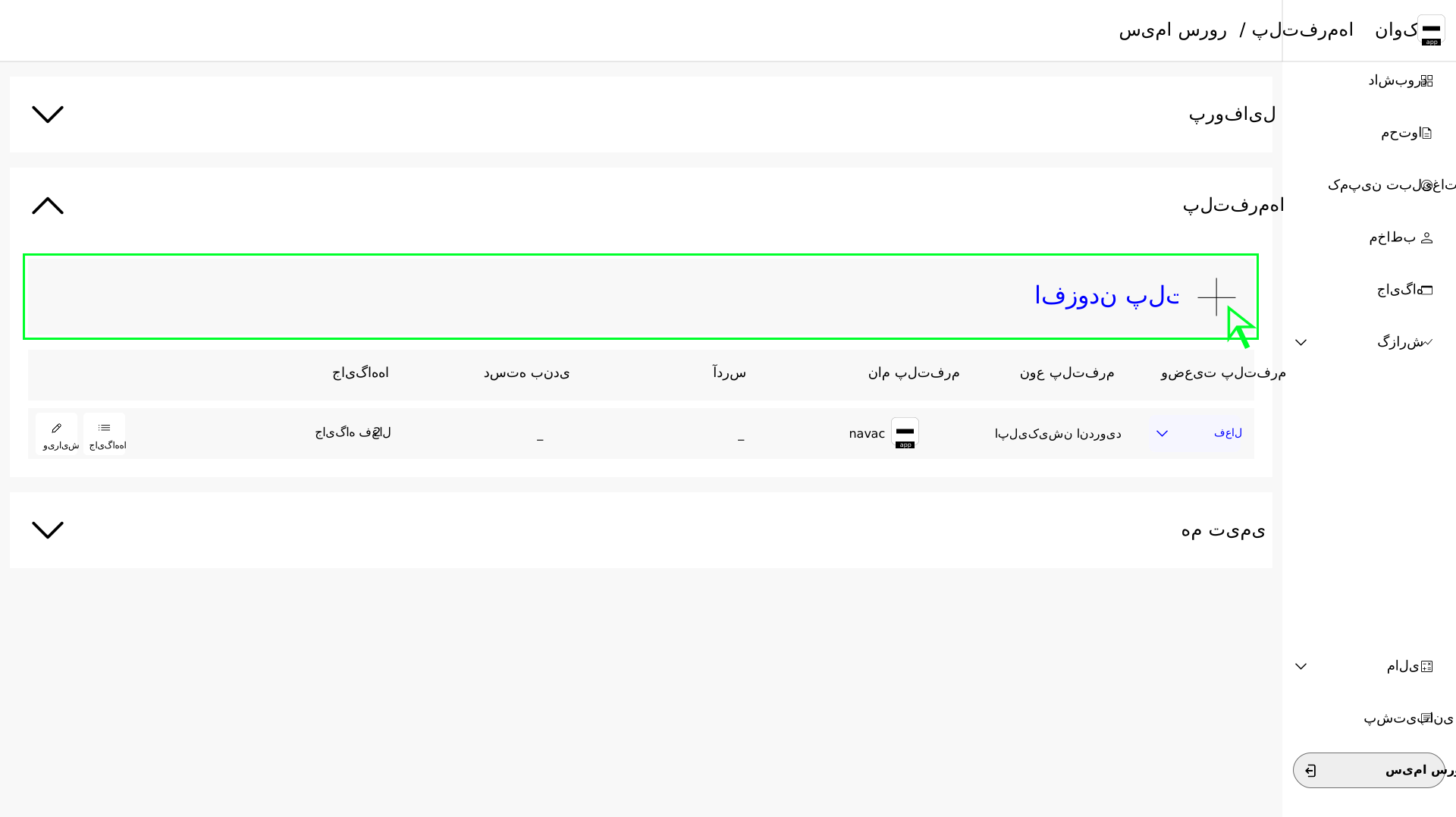
در قدم اول، از منوی سمت راست در پنل زین به بخش "جایگاه" بروید

بر روی "افزودن جایگاه جدید" کلیک کنید

از بین جایگاه‌های موجود، جایگاه مورد نظر خود را انتخاب کنید

اطلاعات خواسته شده در فرم پیش رو را مانند نمونه وارد کنید و دکمه‌ "ثبت جایگاه" را بزنید.

لطفا توجه داشته باشید، با فعال کردن امکان "درآمدزایی" که با رنگ آبی در تصویر زیر دیده می‌شود، می‌توانید از جایگاهی که در حال ساخت آن هستید، به کمک نمایش تبلیغات، کسب درآمد کنید.

به جهت امکان پخش همزمان محتوای پلتفرم کسب و کار شما و تبلیغات بر روی جایگاهی که در حال ساخت آن هستید، می‌توانید با مشخص کردن ترتیب، توالی و تکرار نمایش محتوا و تبلیغ، به تناسب دیداری مورد نظر خود شکل دهید.

جایگاه ساخته شده را می‌توانید در لیست جایگاه‌های خود، مطابق تصویر زیر مشاهده کنید.

همچنین می‌توانید در همین صفحه، روی "تنظیمات نمایش تبلیغ در جایگاه‌ها" کلیک کنید

و در منوی تنظیماتی که در پیش روی‌تان باز می‌شود، با استفاده از فیلتر کردن گروه‌های نمایشی، کلید واژه‌ها و آدرس‌های مورد نظر خود در این قسمت، نشر محتوای تبلیغاتی که قرار است در پلتفرم آنلاین شما به نمایش درآید را محدود و مدیریت کنید.

لطفا توجه داشته باشید، این تنظیمات بر روی همه‌ی جایگاه‌های ساخته شده در زیر مجموعه‌ی پلتفرم آنلاین شما اعمال می‌شود و فقط مخصوص یک جایگاه مشخص نیست.

قرار دادن اسکریپت زین و کد جایگاه در وب سایت

برای به نمایش درآوردن محتوای پلتفرم آنلاین خود و تبلیغات ، بعد از ساخت جایگاه نیاز به قرار دادن کد اسکریپت در بخش‌های مورد نظر وب سایت خود دارید.برای این کار نیازمند "data-zin-key" تولید شده برای دامنه خود هستید. (لازم به ذکر است هر دامنه ثبت شده در پنل زین "data-zin-key" مخصوص به خود را دارد.)

برای انجام این کار می‌توانید مطابق مراحل زیر عمل کنید:

در ابتدا، مطابق تصویر زیر، اسکریپت را کپی کنید و در قدم بعد، تگ اسکریپت کپی شده را در head وب سایت خود قرار دهید.

با بازگشت مجدد به قسمت جایگاه در پنل، مطابق تصویر زیر کد مخصوص به جایگاه مورد نظر را کپی کنید و در قدم بعد این کد را در هر قسمتی از وب سایت خود که می‌خواهید دسته‌های محتوایی و تبلیغات در آن جا به نمایش درآید قرار دهید.

ساخت دسته‌ی‌ محتوایی

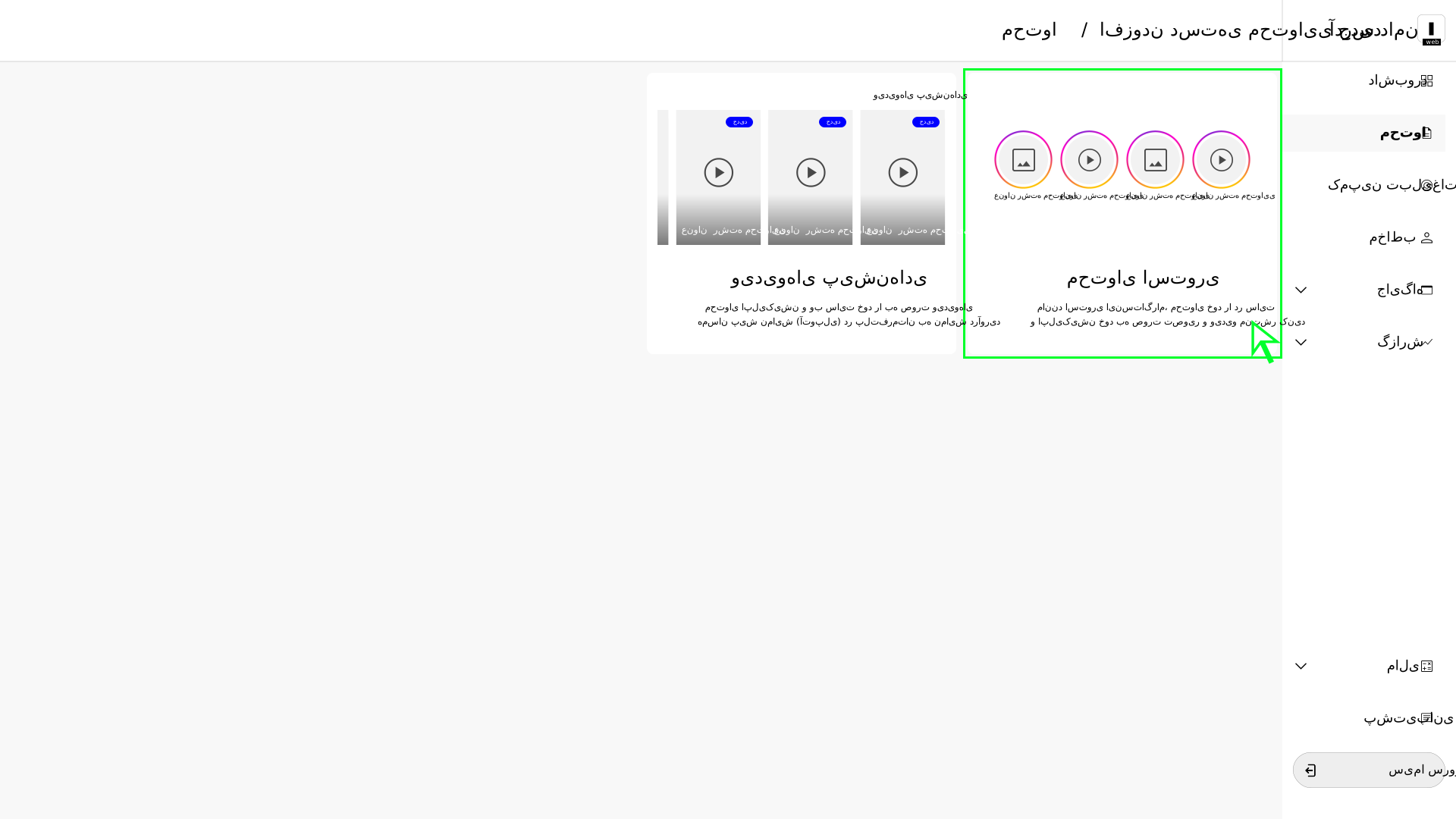
برای به نمایش درآوردن محتوای پلتفرم آنلاین خود به سبک‌های متنوع و به روزی مانند استوری، مطابق تصویر زیر، از منو سمت راست پنل به بخش "محتوا" بروید.

"افزودن دسته‌ی محتوایی جدید" را انتخاب کنید

از بین شکل‌های مختلف نمایش محتوا، حالت مورد نظر خود را انتخاب کنید.

در ابتدا نوع نمایش کاور خود را بر روی تصویر یا ویدیو قرار دهید

در صورت قرار دادن بر روی "کاور تصویری"، عکس مورد نظر خود را در بخش بارگزاری تصویر کاور آپلود کنید و عنوان دسته‌ی محتوایی مورد نظر خود را وارد کنید و به بخش بعدی، یعنی "انتخاب مخاطبان دسته‌ی محتوایی" بروید

در قدم بعد، می‌توانید انتخاب کنید تا دسته‌ی محتوایی‌ای که در حال ساخت آن هستید به همه‌ی مخاطبان پلتفرم آنلاین‌تان نمایش داده شود، یا فقط برای مخاطبان انتخابی مورد هدف محتوایی که قصد نشر آن را دارید، به نمایش درآید.

بعد به بخش "انتخاب زمان و مکان نمایش دسته‌ی محتوایی" بروید

تاریخ شروع و پایانی برای دسته محتوایی خود مشخص کنید

ساعات نمایش دسته‌ی محتوایی خود را مشخص کنید

موقعیت جغرافیایی و دستگاه نمایش دهنده‌ی دسته‌ی محتوایی خود را مشخص کنید

و در ادامه به بخش "تنظیمات آنالیتیکس دسته‌ی محتوایی" بروید

به عنوان بخش پایانی، تنظیمات آنالیتیکس دسته‌ی محتوایی خود را وارد کنید.

در این بخش می‌توانید با کلیک بر روی "ذخیره‌ی دسته‌ی محتوایی و ساخت محتوا" به استودیوی زین رفته و محتوای مد نظر خود را بسازید و یا با انتخاب گزینه‌ی "ذخیره‌ی دسته‌ی محتوایی به عنوان پیش نویس"، دسته‌ی محتوایی‌ای مذکور را ذخیره و در زمان دیگری اقدام به ساخت محتوا کنید.

بعد از طی کردن مراحل بالا، دسته‌ی محتوایی ساخته شده را می‌توانید مطابق تصویر زیر، در لیست دسته‌های محتوایی خود ببینید.

ساخت کمپین تبلیغاتی

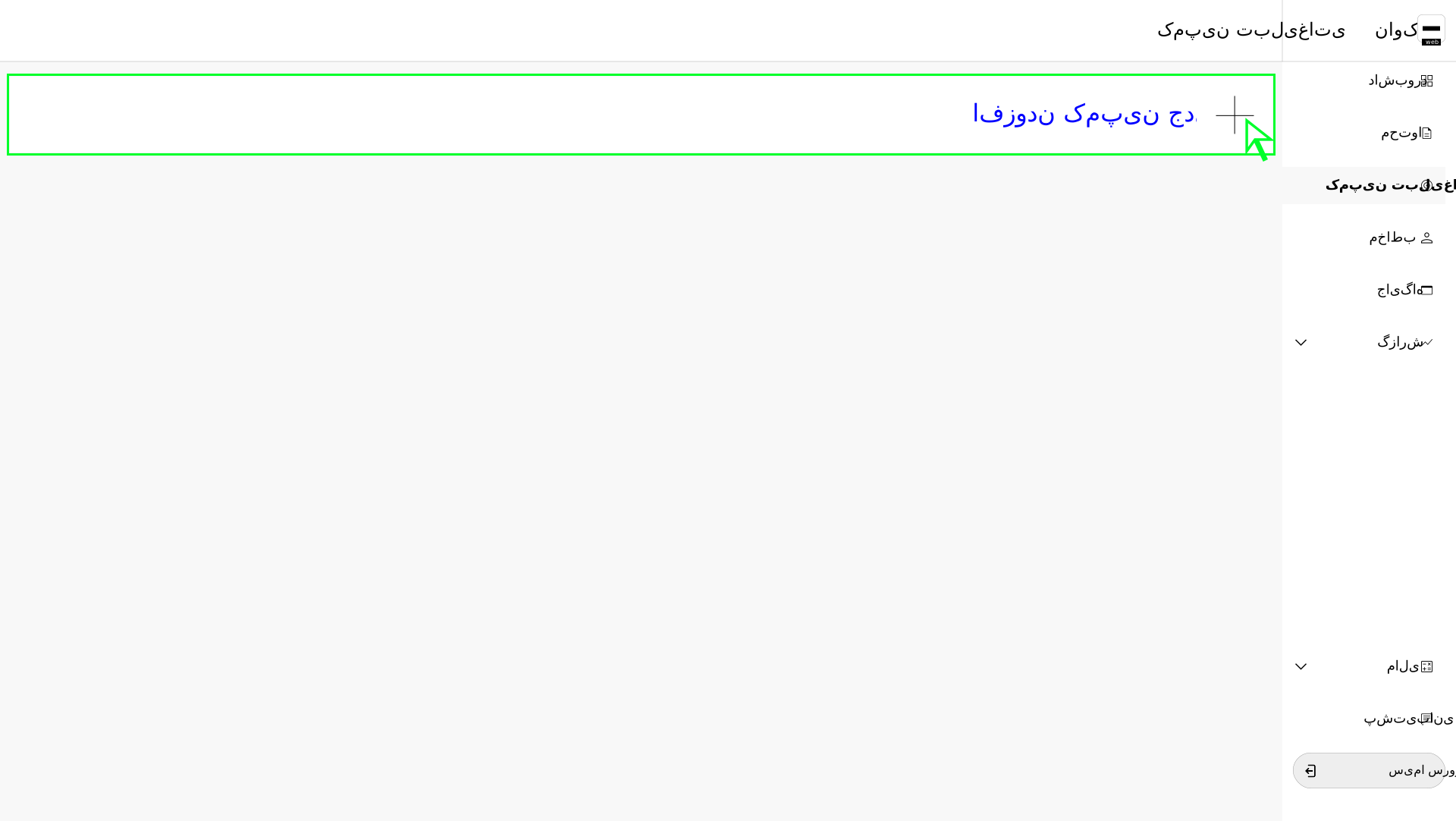
برای به نمایش درآوردن تبلیغات کسب و کار خود به سبک‌های متنوع و به روزی مانند استوری، مطابق تصویر زیر، از منو سمت راست پنل به بخش "کمپین تبلیغاتی" بروید.

"افزودن کمپین جدید" را انتخاب کنید

از بین شکل‌های مختلف نمایش تبلیغ، حالت مورد نظر خود را انتخاب کنید.

در ابتدا نوع نمایش کاور خود را بر روی تصویر یا ویدیو قرار دهید

در صورت قرار دادن بر روی "کاور تصویری"، عکس مورد نظر خود را در بخش بارگزاری تصویر کاور آپلود کنید و عنوان کمپین مورد نظر خود را وارد کنید و به بخش بعدی، یعنی "انتخاب مخاطبان کمپین" بروید

در قدم بعد، می‌توانید انتخاب کنید تا کمپین تبلیغاتی‌ای که در حال ساخت آن هستید به همه‌ی مخاطبان ناشران زین نمایش داده شود، یا فقط برای مخاطبان انتخابی مورد نظر شما به نمایش درآید.

در قسمت نمایش کمپین به مخاطبان انتخابی می‌توانید از دو فیلتر موضوعی و کلیدواژه‌ای استفاده و در صورت تمایل با استفاده از امکان ریتارگتینگ زین، مخاطبان هدف خود را رهگیری کنید.

بعد از طی کردن مراحل بالا به بخش "انتخاب ویژگی نمایش دهنده‌ی کمپین" بروید

در این بخش می‌توانید انتخاب کنید تا تبلیغات شما در گستره‌ی متنوع ناشران زین به نمایش درآید و یا همچنین می‌توانید با اعمال فیلترهای محدود کننده و ساخت گروه‌‌های نمایش دهنده، ناشران تبلیغات خود را محدود و هدف‌مند کنید. 

در قدم بعد به بخش "انتخاب زمان و مکان کمپین" بروید

تاریخ شروع و پایانی برای کمپین خود مشخص کنید

ساعات نمایش کمپین خود را مشخص کنید

موقعیت جغرافیایی و دستگاه نمایش دهنده‌ی کمپین خود را مشخص کنید

و در ادامه به بخش "اختصاص بودجه به کمپین" بروید

مبلغی برای بودجه‌ی روزانه‌ی نمایش کمپین خود تعیین نمایید.

لطفا توجه داشته باشید، برای به نمایش درآمدن کمپین ساخته شده، نیاز به شارژ کیف پول خود در پنل زین دارید، در صورت نیاز به افزایش موجودی کیف پول خود، متناسب با میزان بودجه‌ی روزانه و تعداد روزهای تعیین شده برای نمایش کمپین، با کلیک بر روی دکمه‌ی "شارژ کیف پول" به قسمت "کیف پول و اطلاعات حساب" خود در پنل زین رفته و اقدام به شارژ آن نمایید.

در ادامه به بخش "تنظیمات آنالیتیکس کمپین" بروید

به عنوان بخش پایانی، تنظیمات آنالیتیکس کمپین خود را وارد کنید.

در این بخش می‌توانید با کلیک بر روی "ذخیره‌ی کمپین و ساخت تبلیغ" به استودیوی زین رفته و تبلیغات مد نظر خود را بسازید و یا با انتخاب گزینه‌ی "ذخیره‌ی کمپین به عنوان پیش نویس"، کمپین مذکور را ذخیره و در زمان دیگری اقدام به ساخت تبلیغ کنید.

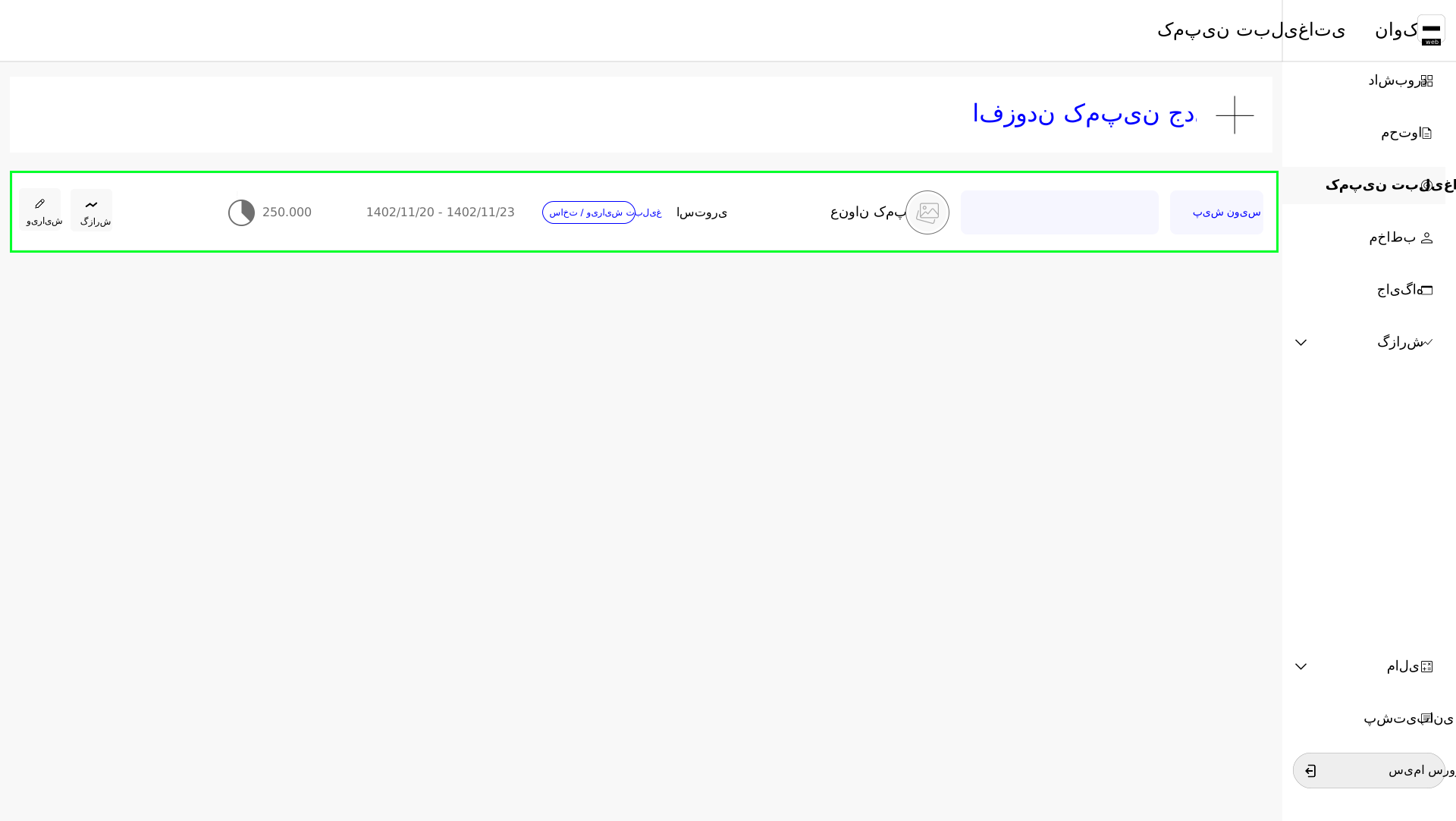
بعد از طی کردن مراحل بالا، کمپین ساخته شده را می‌توانید مطابق تصویر زیر، در لیست کمپین‌های خود ببینید.

استودیو زین

چگونه در استودیوی زین، تبلیغ و محتوا بسازیم؟

برای استفاده از استودیوی زین ابتدا با اقدامات اولیه‌‌‌ای مثل حذف کردن و مرتب سازی اسلایدها، مشخص کردن نام تبلیغ یا محتوا و انتخاب پس زمینه آشنا شویم.

برای حذف یک تبلیغ/محتوا، فقط کافی است اسلاید مورد نظر خود را انتخاب و روی آیکون "سطل زباله" در گوشه‌ی سمت راست بالای اسلاید کلیک کنید.

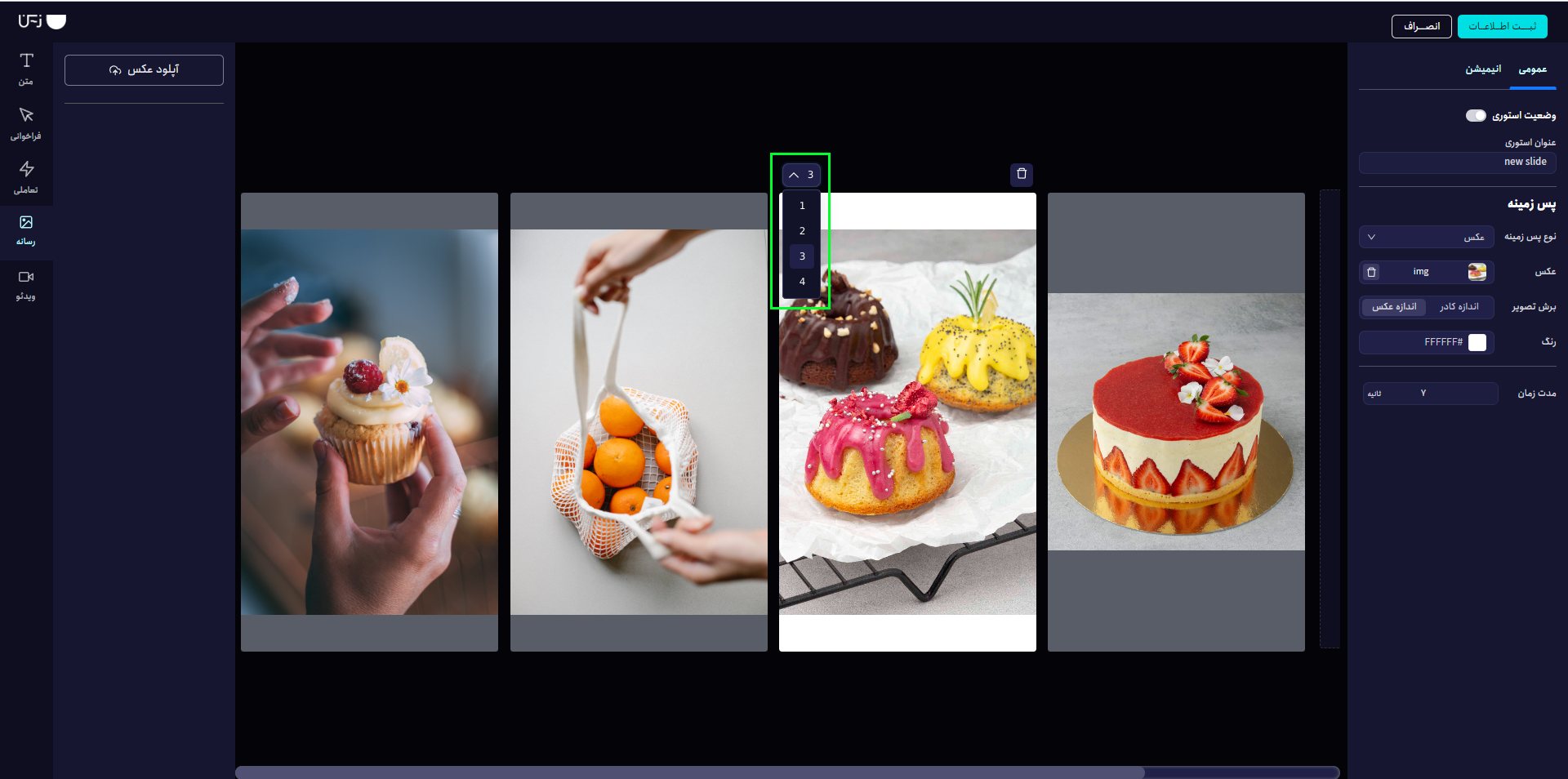
برای تغییر ترتیب نمایش تبلیغ‌ها در یک کمپین (محتواها در یک دسته‌ی محتوایی) و ایجاد بهترین توالی در نمایش آن‌ها، تنها کافی است با کلیک بر روی آیکون "فلش" در گوشه‌ی سمت چپ بالای اسلاید، شماره‌ی نمایش اسلاید را به دلخواه تغییر دهید.

شما می‌توانید با اختصاص عنوان به تبلیغ و محتوای خود، امکان تفکیک و بررسی گزارش‌های هر تبلیغ/محتوا را در پنل زین برای خود راحت‌تر کنید. برای این کار کافی است تا اسلاید مورد نظر را انتخاب و در منوی سمت راست، در بخش "عنوان استوری" نام مورد نظر خود را وارد کنید.

در استودیو زین می‌توانید 3 نوع پس زمینه برای تبلیغ و محتوای خود انتخاب کنید.

پس زمینه‌ی عکس

برای این کار کافی است تا روی اسلاید مورد نظر خود کلیک کرده و از منوی سمت راست، بخش "پس زمینه"، قسمت "نوع پس زمینه"، حالت عکس را انتخاب کرده و تصویر مورد نظر خود را بارگذاری کنید.

شما می‌توانید بعد از ساخت تبلیغ و محتوا با استفاده از المان‌های موجود در منوی تعاملی و فراخوانی و متن، بدون بهم ریختگی، پس زمینه‌های مختلفی را امتحان کنید تا به یک تناسب بصری مناسب دست پیدا کنید. 

پس زمینه‌ی ویدیو

با انتخاب اسلاید و با استفاده از منوی تنظیمات سمت راست استودیو، می‌توانید پس زمینه‌ی ویدیویی را انتخاب کرده و با کلیک بر روی مربعی که در تصویر زیر، با رنگ قرمز مشخص شده، ویدیوی مورد نظر خود را بارگذاری کرده و تبلیغ‌ها و محتواهایی متنوع بسازید.

پس زمینه‌ی رنگی

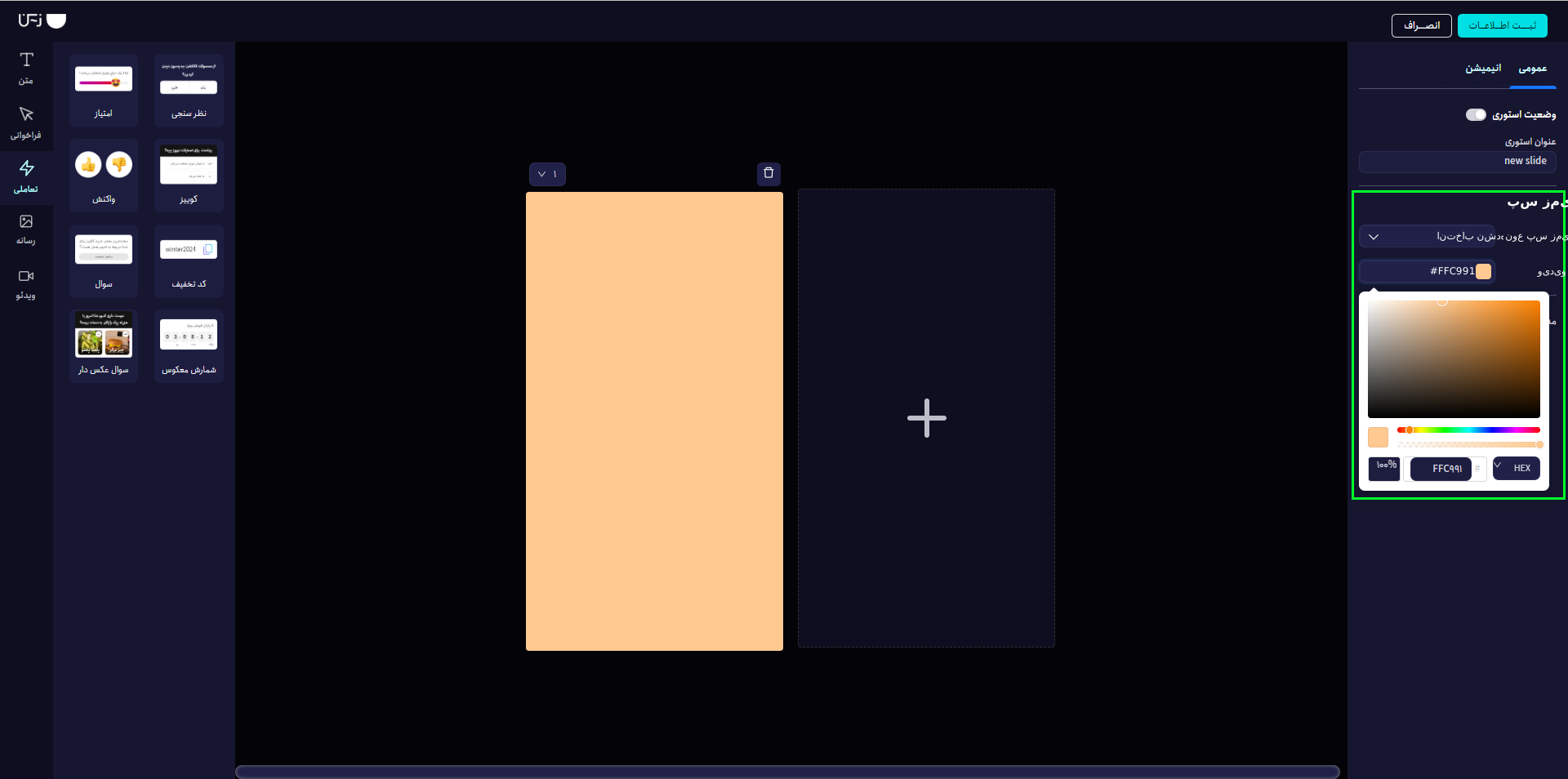
در حالت پیش فرض استودیو، برای هر اسلاید، پس زمینه‌ی سفیدی در نظر گرفته شده است. شما می‌توانید با انتخاب اسلاید و از طریق بخش تنظیمات رنگ پس زمینه در منوی سمت راست، کد رنگی و درصد شفافیت دلخواه خود را اعمال کنید.

استفاده از المان‌های تعاملی

از المان‌های موجود در منوی تعاملی استودیوی زین می‌توانید برای ساخت محتوا و تبلیغ تعامل محور استفاده کرده و مخاطب را ترغیب به همراهی و واکنش و توجه به آنچه قصد نمایش آن را دارید کنید و بازخورد مخاطبان خود را جمع آوری و بررسی کنید و بر اساس آن، ارتباط موثرتری را رقم بزنید. مطالب زیر برای آشنایی بیشتر با این المان‌ها نوشته شده است.

المان ارزیابی می‌تواند یک راه سرگرم‌کننده‌ برای درخواست بازخورد در مورد یک رویداد خاص یا شاید یک محصول یا اتفاق جدید در کسب و کار شما باشد. مخاطبان تبلیغ و محتوای شما می‌توانند به راحتی اموجی را بکشند و رها کنند تا ارزیابی خود را از سوال شما ثبت کنند. اضافه کردن این المان بسیار ساده است، می توانید سؤال خود را تایپ کنید، اموجی مورد نظر خود را انتخاب کنید و اندازه و تم روشن یا تیره یا حالت نیمه شفاف را انتخاب کنید. ارزیابی شما اکنون آماده‌ی به نمایش درآمدن است.

المان نظر سنجی برای پرسیدن نظر مخاطبان در سوال‌های دو گزینه‌ای و جمع آوری بازخورد عالی است. اضافه کردن این المان بسیار ساده است، سوال خود را تایپ می‌کنید و دو گزینه برای پاسخ‌ در نظر می‌گیرید و بعد از مشخص کردن اندازه، رنگ متن و پس زمینه‌ی گزینه‌‌ها را انتخاب می‌کنید و نظرسنجی شما اکنون آماده‌ی به نمایش درآمدن است. در انتخاب رنگ متن سوال و گزینه‌ها از انتخاب رنگ‌هایی که خوانایی کمی روی رنگ پس زمینه‌ی خود دارند اجتناب کنید.

المان واکنش یکی از ساده‌ترین ابزارهای تعاملی است که می‌توانید به محتوا و تبلیغ خود اضافه کنید و استفاده از آن برای مخاطبان‌ بسیار ساده است. می‌توانید کالکشن جدیدی از محصولات و خدمات یا اتفاق جدیدی را در کسب و کار خود اعلام کنید و واکنش‌هایی از اموجی‌های مختلف را به آن خود اضافه کنید و از این طریق توجه و واکنش مخاطبان را معطوف خود کنید. اضافه کردن المان واکنش بسیار ساده است، کافی است تا اموجی‌های مورد نظر خود را انتخاب کنید و بعد مشخص کنید می‌خواهید نوار واکنش اموجی‌تان به صورت عمودی باشد یا افقی، تم روشن یا تیره و یا نیمه شفاف به اموجی‌ها بدهید و زمانی که تنظیمات بالا را به انجام رساندید، المان واکنش آماده‌ی نمایش است. توجه داشته باشید می‌توانید حداکثر چهار اموجی به نوار خود اضافه کنید.

المان تست چند گزینه‌ای امکانی برای تعامل دو جانبه با مخاطبان‌تان است که می‌توانید به راحتی در موقعیت‌های متنوع از آن برای پرسیدن نظر یا مطرح کردن چالشی هیجان انگیز بهره ببرید. دو حالت مختلف این المان به شرح زیر است:

  1. در حالت پیش فرض می‌توانید سوال بپرسید و به کمک گزینه‌ها، نظر مخاطبان‌تان را با درصد پاسخ‌گویی هر گزینه، بسنجید.
  2. با فعال کردن حالت "انتخاب گزینه‌ی درست" می‌توانید سؤال مورد نظر خود را به شکل تست و با تعریف گزینه‌ی صحیح و گزینه‌های اشتباه بپرسید، در این صورت مخاطبان شما می‌توانند در چالش انتخاب گزینه‌ی درست یا غلط مشارکت کنند و از این طریق تجربه‌ی تعاملی سرگرم کننده را برای آن‌ها فراهم کنید.

ساخت تست چند گزینه‌ای بسیار ساده است، ابتدا تصمیم می گیرید که می‌خواهید سوالی را با پاسخ صحیح بپرسید یا فقط به دنبال شناخت عمیق‌تر از مخاطبان خود هستید. سپس سؤال و پاسخ های خود را تایپ می‌کنید. به یاد داشته باشید که در این المان حداقل دو پاسخ و حداکثر چهار پاسخ وجود دارد. اگر می‌خواهید سوالی را در حالت پاسخ درست و غلط بپرسید، فراموش نکنید که پاسخ صحیح را در منوی سمت راست علامت بزنید. در قدم بعد اندازه و تم روشن یا تیره را انتخاب کنید، سوال نظر سنجی یا تست مسابقه شکل چند گزینه‌ای شما اکنون آماده‌ی نمایش است.

المان سوال امکانی برای تعاملی کیفی با مخاطبان‌تان است و به کمک آن می‌توانید سوال‌هایی بپرسید که جواب از پیش تعیین شده‌ای از جانب شما ندارند و هر مخاطب می‌تواند پاسخ منحصر به بفرد خود را به آن بدهد.

ساخت این المان ساده است، ابتدا متن سوال مدنظر خود را تایپ کنید، توجه داشته باشید که می‌توانید فیلدهای اختیاری را پر نکنید، سپس متن درخواست پاسخ از مخاطب را مشخص کنید و بعد سایز و تم آن را نیز انتخاب کنید. المان آماده‌ی به نمایش درآمدن است. 

در مثالی که در تصویر زیر می‌بینید "متن سوال" تایپ نشده و سوال مطرحی از طریق منوی "متن" به اسلاید اضافه شده.

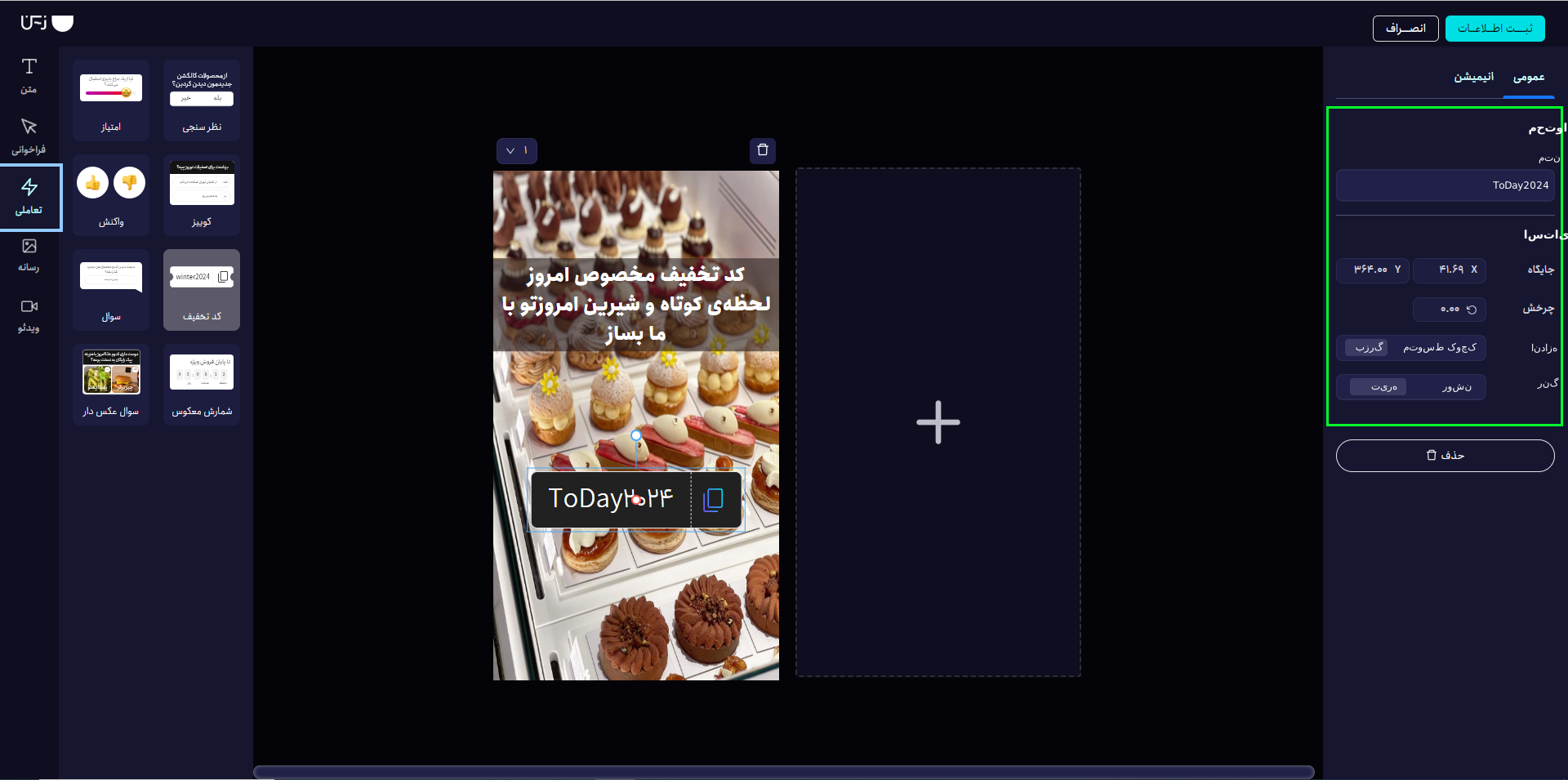
از المان کد تخفیف برای ترغیب مخاطبان‌تان به خرید محصولات و خدمات خود استفاده کنید. کد تخفیفی که در تبلیغ و محتوای خود قرار می‌دهید به راحتی و با یک کلیک توسط مخاطب کپی شده و قابل استفاده است.

برای ساخت این المان ابتدا متن کد تخفیف را تایپ کنید و بعد سایز و تم آن را نیز انتخاب کنید و به همین سادگی، المان آماده‌ی به نمایش درآمدن است.

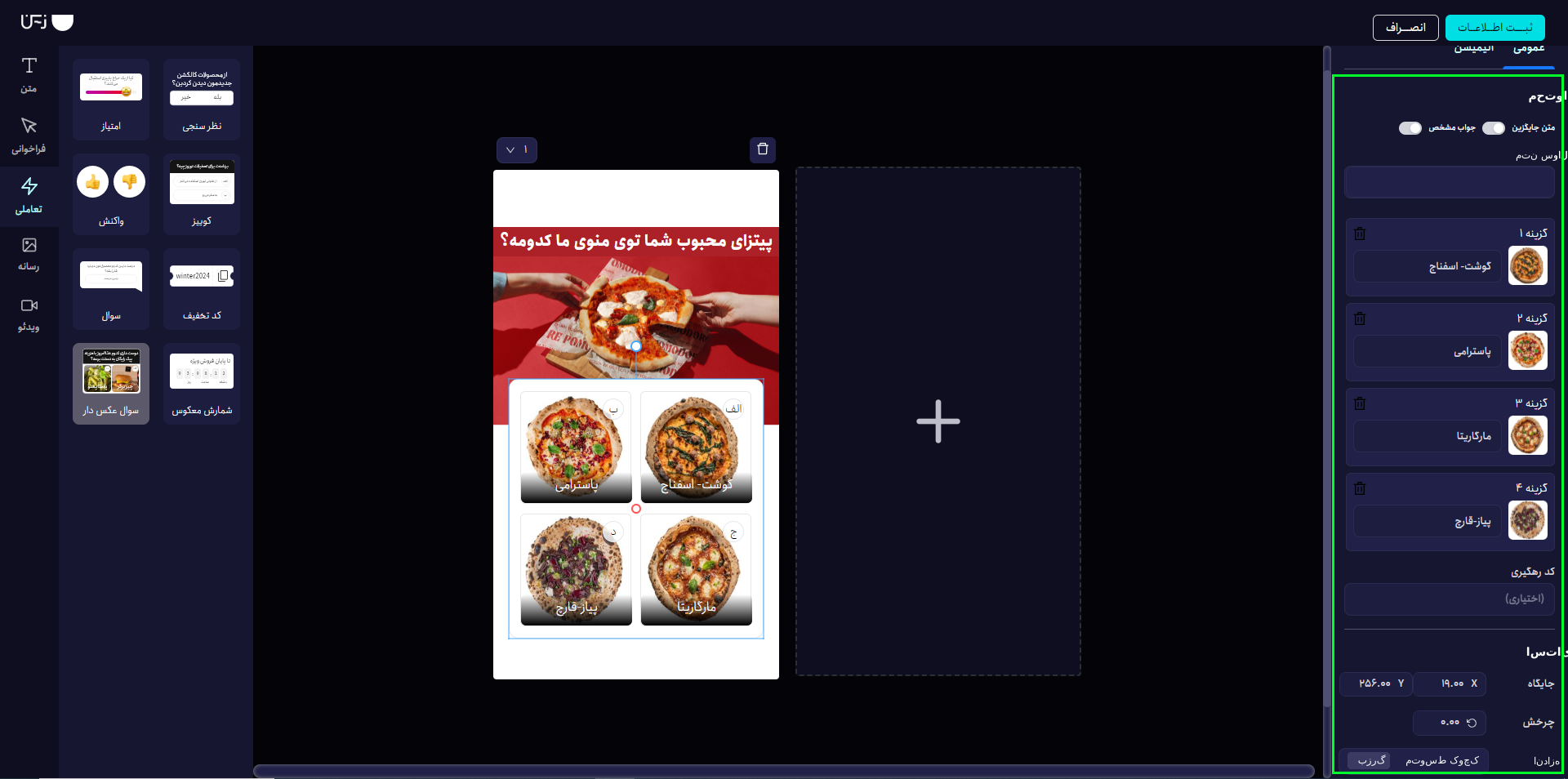
المان سوال عکس دار فرصتی برای ایجاد پرسشی دو تا چهار گزینه‌ای با امکان اختصاص عکس به هر گزینه را در اختیار شما قرار می‌دهد، در این المان هم می‌توانید تعاملی دو جانبه را با مخاطبان‌تان در موقعیت‌های متنوعی شکل دهید و از آن‌ برای پرسیدن نظر یا مطرح کردن چالشی هیجان انگیز و مسابقه مانند بهره ببرید. دو حالت مختلف این المان به شرح زیر است:

  1. در حالت پیش فرض می‌توانید سوال بپرسید و به کمک گزینه‌ها، نظر مخاطبان‌تان را با درصد پاسخ‌گویی هر گزینه، بسنجید.
  2. با فعال کردن حالت "جواب مشخص" می‌توانید سؤال مورد نظر خود را به شکل تست و با تعریف گزینه‌ی صحیح و گزینه‌های اشتباه بپرسید، در این صورت مخاطبان شما می‌توانند در چالش انتخاب گزینه‌ی درست یا غلط مشارکت کنند و از این طریق تجربه‌ی تعاملی سرگرم کننده را برای آن‌ها فراهم کنید.

ساخت این المان بسیار ساده است، ابتدا تصمیم می گیرید که می‌خواهید سوالی را با پاسخ صحیح بپرسید یا فقط به دنبال شناخت عمیق‌تر از مخاطبان خود هستید. سپس سؤال و پاسخ های خود را تایپ می‌کنید. به یاد داشته باشید که در این المان حداقل دو پاسخ و حداکثر چهار پاسخ وجود دارد. اگر می‌خواهید سوالی را در حالت پاسخ درست و غلط بپرسید، فراموش نکنید که پاسخ صحیح را در منوی سمت راست علامت بزنید. در قدم بعد اندازه‌ای برای المان انتخاب کنید، المان اکنون آماده‌ی نمایش است.

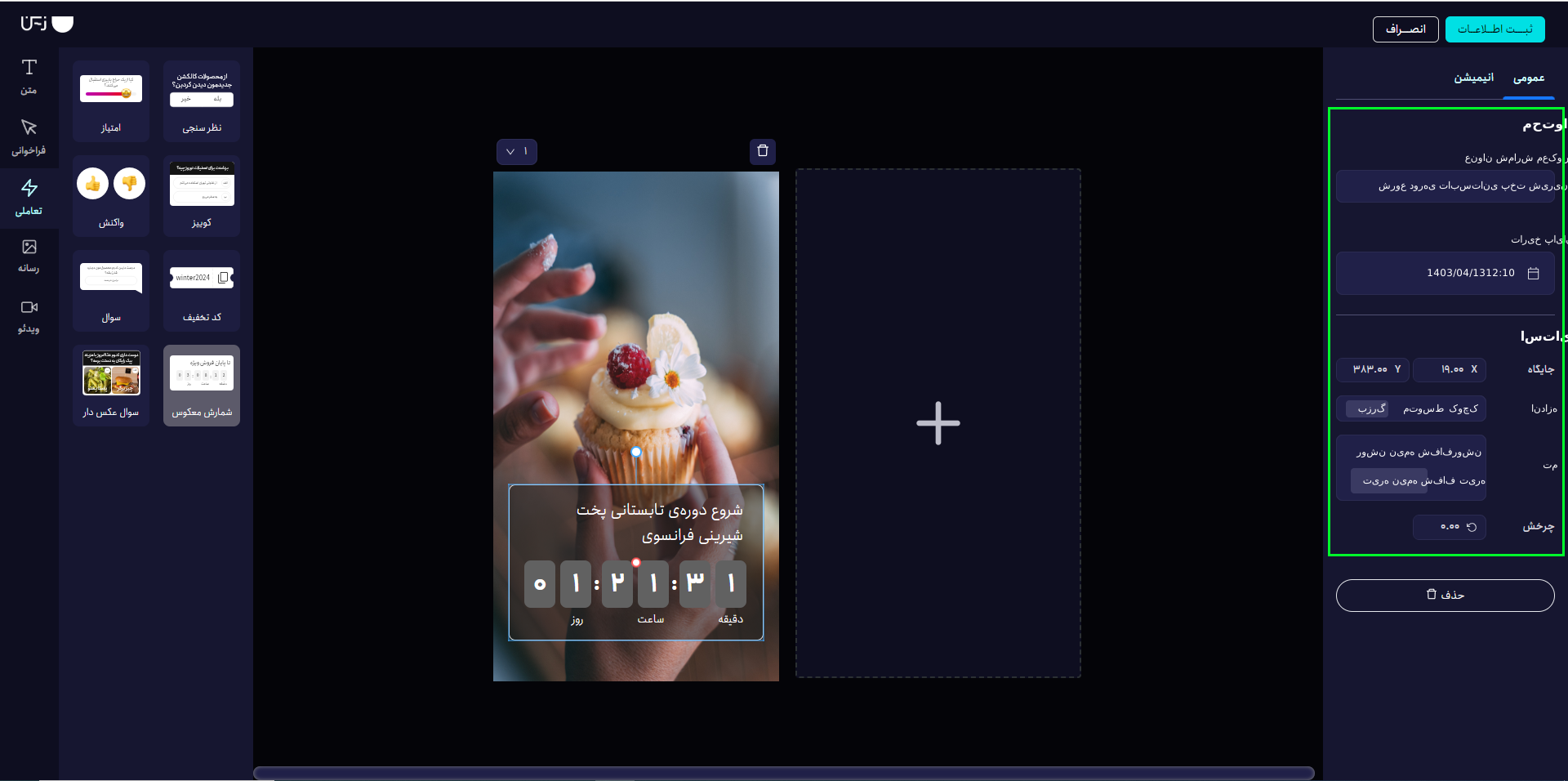
شمارش معکوس یک راه عالی برای حفظ توجه مخاطبان به کسب و کار شما است. می‌توانید یک اعلامیه رویداد، یک برنامه‌ی فروش ویژه و یا شاید رونمایی از یک ویژگی جدید در خدمات یا محصولات جدید برای کسب و کار خود داشته باشید. استفاده از شمارش معکوس به شما کمک می‌کند تا به کاربران خود راحت‌تر رویدادهای ویژه را یادآوری کنید. ساختن المان شمارش معکوس بسیار ساده است، عنوانی که می‌خواهید را تایپ کنید، به انتخابگر تاریخ بروید و تاریخی را که می‌خواهید برای شمارش معکوس انتخاب کنید. در نهایت یک سایز و تم روشن یا تیره یا نیمه شفاف انتخاب کنید. المان آماده‌ی نمایش است.

استفاده از المان‌های فراخوانی

کلیک مرسوم‌ترین المان مورده استفاده در ساخت محتوا و تبلیغ آنلاین است. برای لینک دهی و رساندن مخاطب به صفحه‌ی مورد هدف خود می‌توانید از دکمه‌هایی با متن‌ها و استایل‌های متنوعی که در استودیو قادر به ساخت آن هستید کمک بگیرید.

برای ساخت این المان کافی است تا متن مورد نظر برای دکمه را تایپ کنید و لینک مقصد را در فیلد مخصوص آن وارد کنید. از منوی تنظیمات رنگ و فونت و انحنا و ضخامت دکمه برای حرفه‌ای‌تر به نظر رسیدن و جلب توجه مخاطبان خود بهره ببرید.

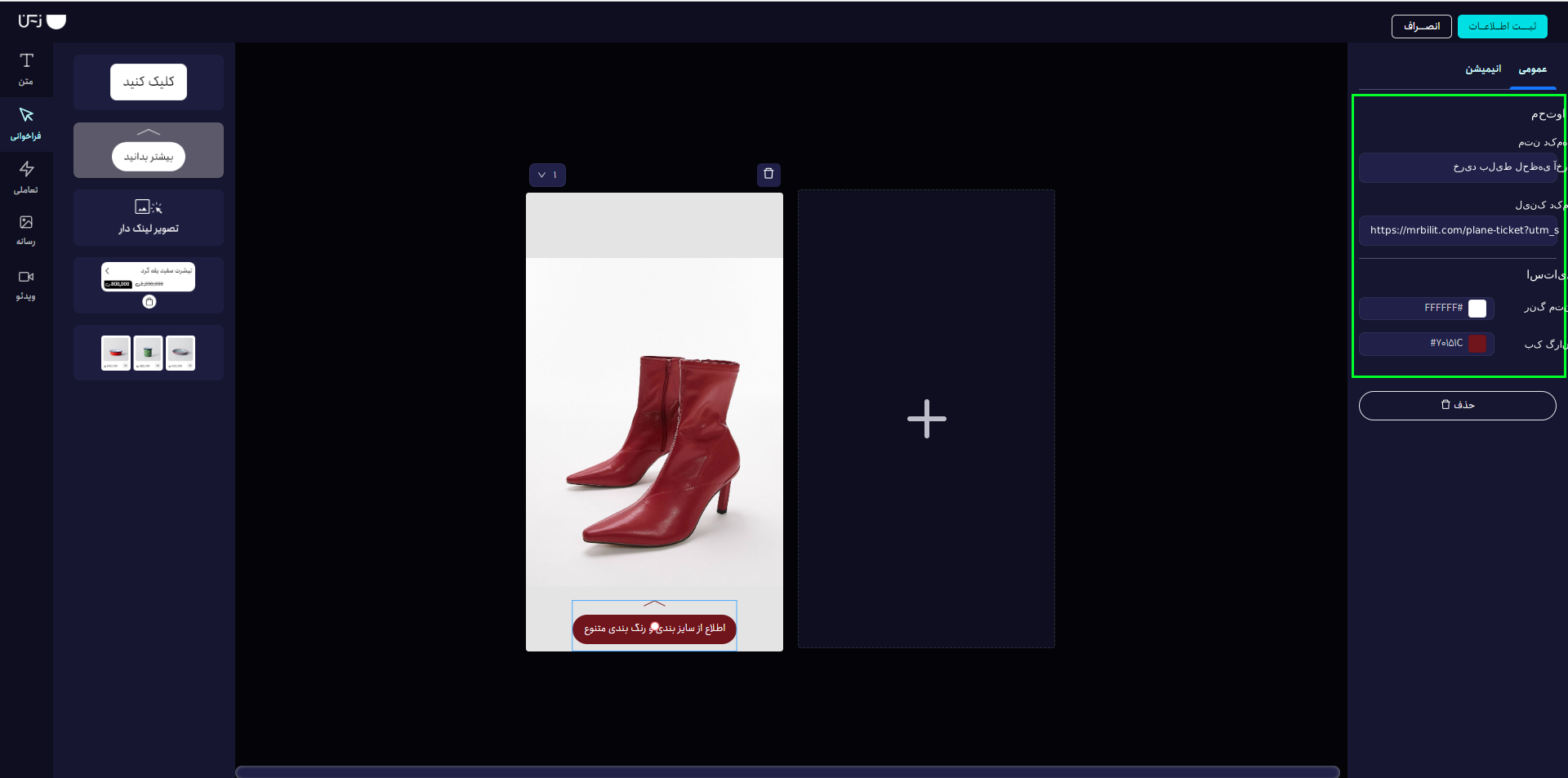
بیشتر بدانید امکان دیگری برای راهنمایی مخاطبان به صفحه‌ی مورد نظر شماست.  می‌توانید به بخشی از موضوعی که قصد معرفی آن به مخاطب را دارید در اسلاید اشاره کنید و برای کسب اطلاعات بیشتر در همان باره، با استفاده از این المان مخاطب را به لینکی که اطلاعات جامع و کامل‌تری از موضوع قرار دارد ارجاع دهید.

برای ساخت این المان کافی است تا متن دکمه را تایپ کرده و لینکی به آن بی‌افزایید و بعد از انتخاب رنگ برای متن و پس زمبنه، طراحی خود را کامل کنید.

تصویر لینک دار امکان جالبی است که از طریق اضافه کردن عکس به اسلاید تبلیغ یا محتوای خود و دادن لینک مقصد به آن می‌توانید امکانی را فراهم کنید تا کاربر با کلیک کردن روی عکس به صفحه‌ی مورد نظر شما منتقل شود.

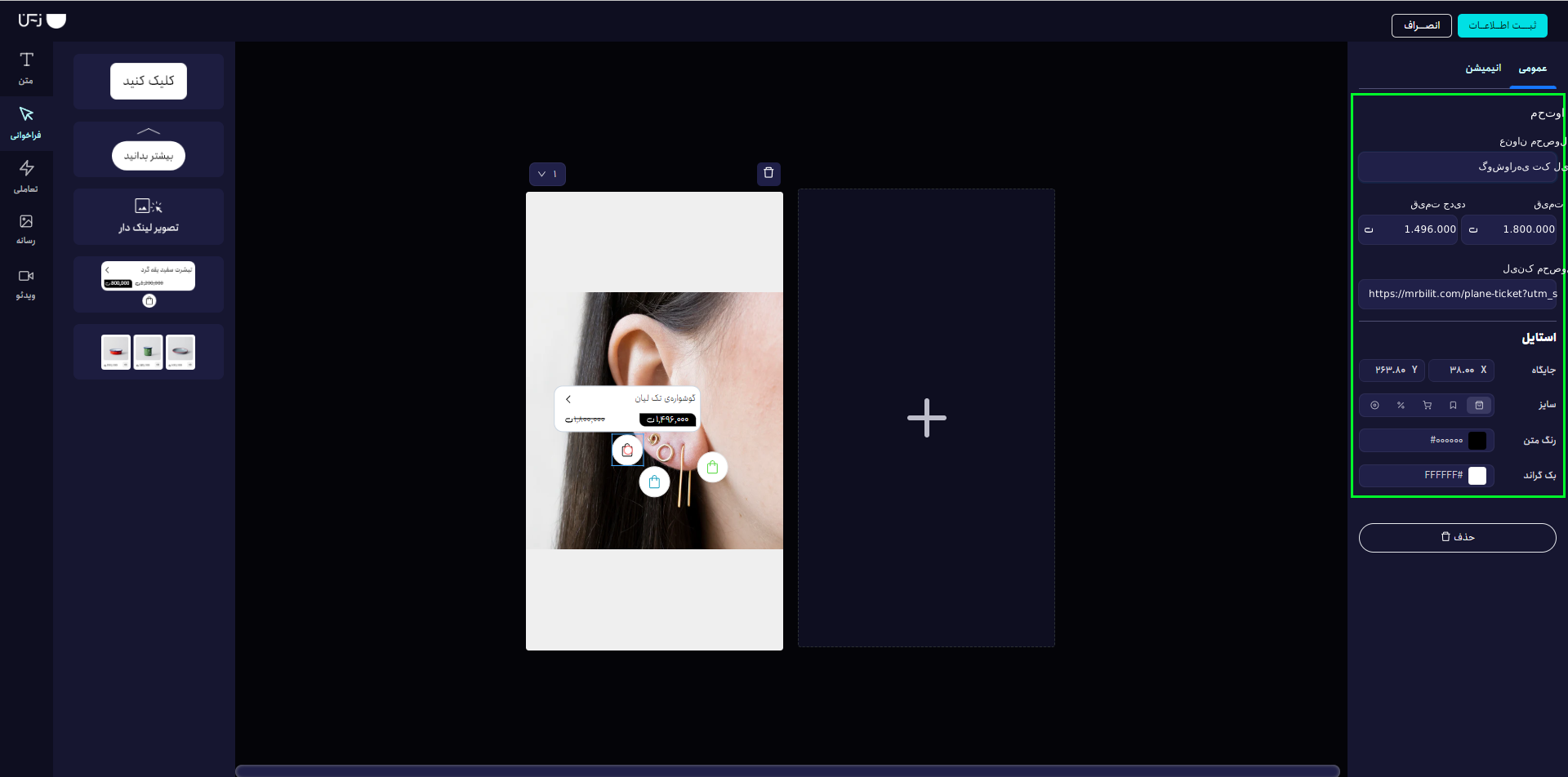
المان تگ محصول، تگ‌های کوچکی هستند که با استفاده از آن‌ها می‌توانید نرخ تبدیل در بازاریابی کسب و کار خود را بهبود بخشید. تگ محصول تنها المان تعاملی‌ای است که می‌توانید از آن چندین بار در ساخت یک محتوا یا تبلیغ استفاده کنید. مخاطبان شما هنگام دیدن تبلیغ و محتوای‌تان می‌توانند علاوه بر مشاهده‌ی اطلاعات مختصری از محصول، با کلیک بر روی تگ‌های محصول به صفحه مورد هدف شما هدایت شوند. اضافه کردن تگ‌های محصول بسیار ساده است، عنوان مورد نظر خود را تعیین می‌کنید و آن را تایپ می‌کنید، وارد کردن قیمت اجباری نیست و بستگی به نوع استفاده‌ی شما دارد. فراموش نکنید که لینکک مقصد را در فیلد مخصوص آن وارد کنید. در نهایت، رنگ دلخواه خود را انتخاب کنید و از منو آیکون مرتبط با هدف‌تان را برگزینید. المان آماده‌ی به نمایش درآمدن است.

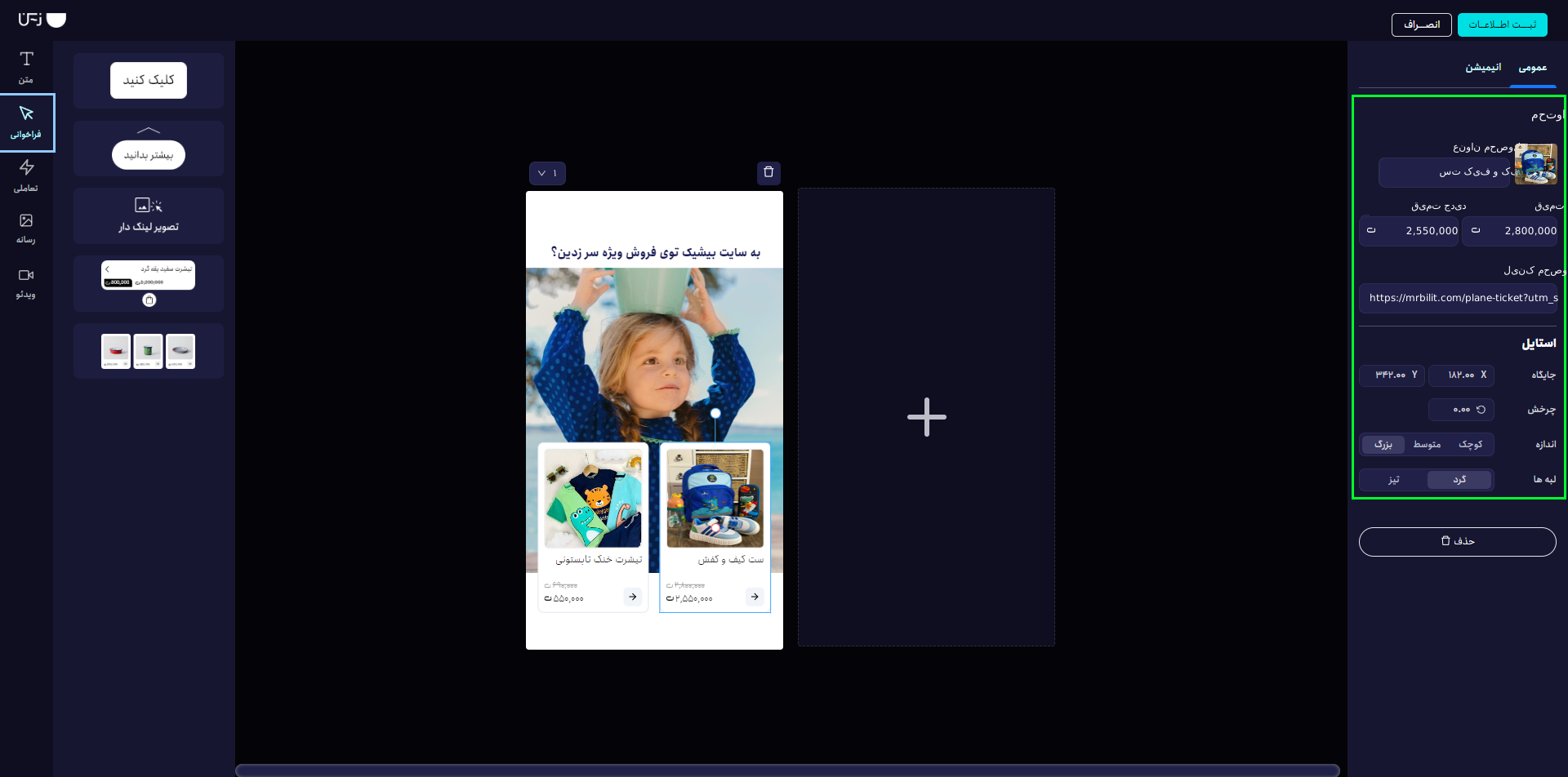
المان کارت محصول، کارتی حاوی اطلاعات مختصر و مفید برای معرفی محصولات، دوره‌ها یا خدمات و موضوعاتی که قصد آشنا کردن مخاطب با آن‌ها را دارید است و با استفاده از آن‌ها می‌توانید نظم بصری به چینش محتوا و تبلیغ خود در اسلاید بدهید و از این طریق مخاطب را ترغیب کنید تا به لینک مورد نظر شما برود. از کارت محصول می‌توانید چندین بار در ساخت یک محتوا یا تبلیغ استفاده کنید. مخاطبان شما هنگام دیدن تبلیغ و محتوای‌تان می‌توانند با کلیک بر روی کارت محصول به صفحه مورد هدف شما هدایت شوند. اضافه کردن کارت محصول بسیار ساده است، عنوان مورد نظر خود را تایپ می‌کنید، عکس مربوط به آن را آپلود می‌کنید، وارد کردن قیمت اجباری نیست و بستگی به نوع استفاده‌ی شما دارد. فراموش نکنید که لینک مقصد را در فیلد مخصوص آن وارد کنید. المان آماده‌ی به نمایش درآمدن است.